Cómo aumentar FPS y estabilidad en Where Winds Meet
Cómo aumentar FPS es una de las preguntas más comunes entre jugadores de Where Winds Meet, un RPG que combina zonas enormes, vegetación dinámica, efectos avanzados y tecnología moderna como DLSS, FSR y sistemas de iluminación complejos. Debido a esta carga gráfica, incluso equipos potentes pueden sufrir caídas de rendimiento si no están configurados correctamente.
Esta guía explica paso a paso qué ajustes aplicar dentro y fuera del juego para obtener un rendimiento más estable, mejores tiempos de respuesta y una experiencia más fluida en combate.
Optimización de Windows antes de abrir el juego
Los problemas de rendimiento no siempre vienen del juego. En muchos casos, Windows usa recursos innecesarios o limita el comportamiento del procesador y la GPU.
Activar Game Mode y Hardware Acceleration
En Windows, activa:
- Game Mode
- Hardware-accelerated GPU scheduling
Estos ajustes reducen interrupciones del sistema y permiten que la GPU gestione su propia cola de memoria, lo cual baja la carga sobre la CPU.
Ajustar el plan de energía
El modo Balanced suele ofrecer mejor rendimiento que High Performance en CPUs modernas, ya que administra mejor los picos de frecuencia.
Además, desactiva:
- Grabaciones de Game Bar
- Captura en segundo plano
- Apps en segundo plano que no uses
Cómo aumentar FPS con ajustes de NVIDIA y AMD
Configuración recomendada para NVIDIA RTX
- DLSS Frame Generation Override: última versión
- Low Latency Mode: activado
- Shader Cache: 10 GB o más
- Power Management: Prefer Maximum Performance (solo si la temperatura es estable)
Actualizar la plantilla de DLSS evita usar versiones antiguas que vienen incluidas dentro del juego.
Configuración recomendada para AMD Radeon
- FSR 4: si es compatible
- Radeon Chill: límite 3 FPS por debajo de la tasa del monitor
- Anti-Lag: desactivado para evitar
Ajustes internos: cómo aumentar FPS directamente dentro de Where Winds Meet
Pantalla y resolución
| Configuración | PC económico | PC medio | PC alto |
|---|---|---|---|
| Display Mode | 1080p fullscreen | 1080p fullscreen | resolución nativa fullscreen |
| FPS limit | 60 | 120 | sin límite |
| V-Sync | Off | Off | On (si usas G-Sync/FreeSync) |
| Motion Blur | Off | Off | Off |
El modo Fullscreen real siempre ofrece más estabilidad que Borderless.
Upscaling: DLSS, FSR y XeSS
DLSS Quality (NVIDIA RTX)
Ofrece el mejor equilibrio entre calidad visual y rendimiento con un aumento de 15–20% en FPS.
FSR Quality (AMD)
Funciona bien, aunque XeSS Ultra Quality suele ofrecer mejor nitidez si está disponible.
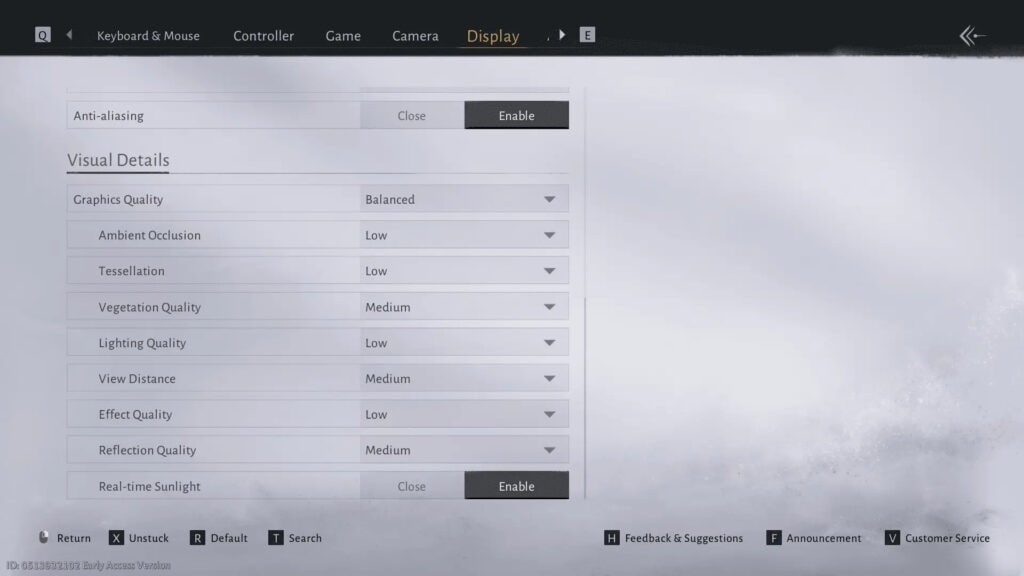
Ajustes gráficos que más impactan en los FPS
Estos ajustes son los que más ayudan cuando buscas cómo aumentar FPS de forma real:
| Ajuste | Recomendación |
|---|---|
| Ambient Occlusion | Low |
| Vegetation Quality | Medium |
| Lighting Quality | Medium |
| View Distance | Medium |
| Effect Quality | Low |
| Reflection Quality | Low |
| Real-Time Sunlight | Off |
Los efectos y la iluminación son los responsables de la mayoría de las caídas de rendimiento.
Optimización avanzada para mejorar estabilidad
Memoria y almacenamiento
- El juego rinde mejor con 32 GB de RAM, pero 16 GB funcionan con Windows optimizado.
- Instala el juego en SSD, nunca en HDD.
UI y carga en pantalla
- Cambia el chat a Exploration Mode.
- Reduce banners y efectos de daño excesivos.
- Quita overlays innecesarios.
Solución a problemas comunes de FPS
Stuttering en combate
Limpia el shader cache de tu GPU.
Bajones de FPS en ciudades
Baja View Distance y Effect Quality.
Input lag
- V-Sync Off
- Low Latency Mode On
- Asegúrate de que Windows reconoce la frecuencia correcta del monitor.
HDR con problemas
HDR puede ser inestable. Si hay flicker, desactívalo temporalmente.
Monitorear resultados de tu optimización
Usa MSI Afterburner o herramientas similares. Busca:
- GPU al 95–98%
- CPU balanceada entre núcleos
- Frame time sin picos
Si quieres ver los requisitos oficiales del juego, puedes revisar la página de Where Winds Meet en Steam.
Para complementar tu optimización, puedes revisar los jefes más exigentes y cómo enfrentarlos.
Saber cómo aumentar FPS en Where Winds Meet implica equilibrar calidad visual, latencia, carga de CPU y gestión de memoria. Con los ajustes recomendados aquí, tu experiencia será más fluida durante exploración, combate y cinemáticas. Prioriza siempre estabilidad sobre efectos visuales innecesarios.