


Los errores Marathon se han convertido en uno de los principales problemas durante el Server Slam y las primeras pruebas públicas del juego. Desde desconexiones inesperadas hasta códigos como Currant o Nightingale, muchos jugadores se encuentran fuera de las partidas sin saber exactamente qué hacer.
En esta guía se explican todos los códigos de error Marathon reportados, qué significan realmente y cómo solucionarlos en PC, PS5 y Xbox Series X|S. Además, se detallan los problemas específicos de cada plataforma y cuándo simplemente conviene esperar a que los servidores se estabilicen.
¿Por qué hay tantos errores Marathon?
Los eventos tipo Server Slam están diseñados para poner a prueba los servidores. En otras palabras, el alto volumen de jugadores conectándose al mismo tiempo forma parte del test.
Por eso, muchos errores Marathon no están relacionados con tu conexión doméstica, sino con:
- Sobrecarga de servidores
- Tiempo de autenticación agotado
- Fallos en la descarga de configuración
- Problemas temporales de CDN
- Conflictos de red o firewall
En consecuencia, no todos los errores requieren cambios complejos. En muchos casos, basta con reiniciar el juego o esperar unos minutos.
Error Currant en Marathon
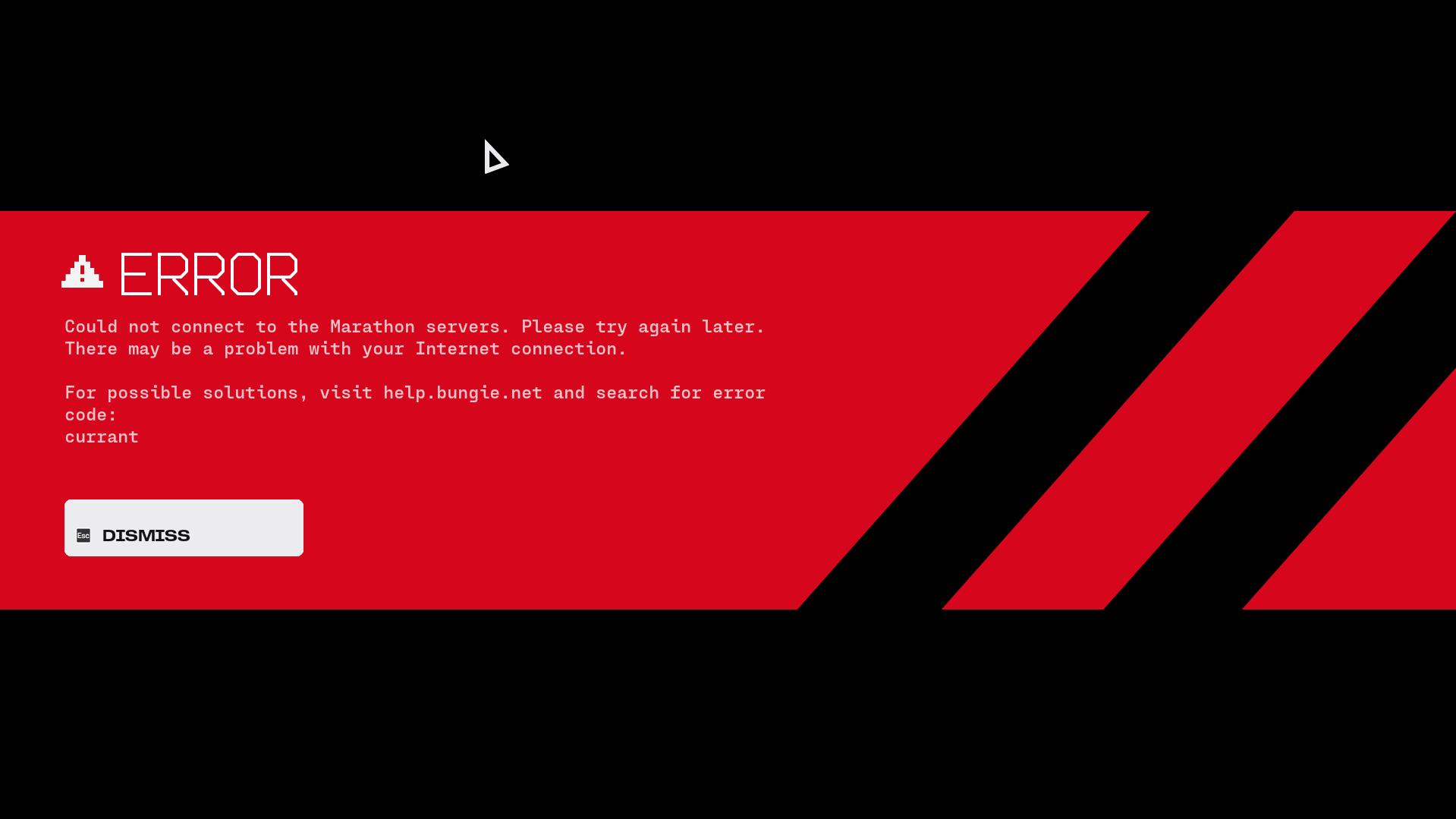
El error Currant es el más reportado.
¿Qué significa?
Indica un problema de conectividad entre tu dispositivo y los servidores de Bungie. Sin embargo, en la mayoría de casos tu internet funciona correctamente.
Causas frecuentes
- Wi-Fi inestable
- Pérdida de paquetes
- Problemas de NAT
- Saturación del servidor
Cómo solucionarlo
- Cambia a conexión por cable Ethernet.
- Cierra completamente Marathon y vuelve a abrirlo.
- Reinicia router y módem (espera 60 segundos).
- Reinicia tu PC o consola.
- Desactiva el crossplay temporalmente.
- Espera 10–15 minutos y reintenta.
Error W:8:80090305
Este código aparece cuando la autenticación tarda demasiado.
Solución rápida
Reinicia el juego para generar un nuevo token de autenticación.
Generalmente se resuelve en el segundo intento.
Error Nightingale


El error Nightingale indica que el juego no puede descargar archivos de configuración desde el CDN.
Soluciones
- Cambiar DNS a:
- 1.1.1.1 (Cloudflare)
- 8.8.8.8 (Google)
- En Xbox:
- Apagar completamente la consola (5 minutos desconectada)
- Limpiar MAC alternativa
- En PC:
- Ejecutar en CMD administrador:
ipconfig /flushdns
ipconfig /release
ipconfig /renew
- Ejecutar en CMD administrador:
Error Salak
Relacionado con antivirus, especialmente Kaspersky.
Solución
Agregar Marathon como excepción en firewall o antivirus.
Errores PAPRIKA y WEAVE
Ambos indican problemas de conexión o desconexiones en sesión.
Pasos recomendados
- Reiniciar juego
- Verificar estabilidad de red
- Esperar si es horario pico
En la mayoría de casos, estos errores Marathon son temporales.
Tabla rápida de errores Marathon
| Error | Causa | Solución |
|---|---|---|
| Currant | Sobrecarga / red | Cable + reinicio |
| W:8 | Timeout auth | Reiniciar juego |
| Nightingale | Fallo CDN | Cambiar DNS |
| Salak | Antivirus | Añadir excepción |
| PAPRIKA | Conexión | Reiniciar |
| WEAVE | Desconexión | Verificar red |
Problemas específicos por plataforma
PS5

Si el juego queda en “Connecting to Marathon Servers”:
- Cierra la app desde el dashboard
- Reinicia consola
- Verifica ventilación
Recuerda que se requiere PS+ para jugar online.
Xbox Series X|S
- Buscar “Marathon Server Slam” directamente en la tienda
- Reinicio completo desconectando corriente
- Reinstalar si hay errores de archivos
Nightingale responde bien al power cycle completo.
PC

Problemas de rendimiento
- Actualizar drivers
- Reducir gráficos
- GPUs RX 560/570/580/590 presentan fallos conocidos
Usuarios Linux y Steam Deck no pueden jugar debido a BattlEye bloqueando Proton.
Cómo solucionar problemas de mouse en PC
Las superposiciones (overlays) son la causa más frecuente.
Desactiva:
- Steam Overlay
- Discord Overlay
- Captura específica de OBS
Además:
- Reduce polling rate a menos de 1000 Hz
- Ejecuta Steam como administrador
- Cambia a modo ventana si es necesario
Otros problemas comunes
Chat de proximidad no funciona
- Activa el ícono de micrófono en el banner
- Desactiva IPv6 en el router
Usuario aparece como “Redacted”
Verifica perfil en Bungie.net.
Crashes al morir o extraer
- Cambia a teclado y ratón
- Evita captura de juego en OBS
- Reinstala si persiste
¿Cuándo esperar es la mejor opción?
Si ya reiniciaste, verificaste red y actualizaste drivers, pero los errores Marathon continúan, probablemente el problema esté del lado del servidor.
Durante eventos de prueba, los desarrolladores monitorean en tiempo real y aplican ajustes progresivos.
Para estado oficial de servidores se puede revisar la cuenta de soporte de Bungie o su web oficial.
Los errores Marathon pueden parecer complejos por sus nombres técnicos, pero en la mayoría de casos tienen soluciones simples. Reiniciar el juego, cambiar a conexión por cable o modificar DNS resuelve gran parte de los problemas. Cuando el error es producto de la carga del servidor, la paciencia suele ser el paso más efectivo.
¡Tu turno de jugar!
Elige tu reacción o deja tu comentario, en Old School Club tu voz cuenta.
-
 0
0
-
 0
0
-
 0
0
-
 0
0
-
 0
0
-
 0
0