Personalizar paneles OBS Studio paso a paso para streamers
¿Te ha pasado que estás en vivo y de repente el chat desaparece o no sabes cómo cambiar el título de tu stream? Si sentís que OBS Studio es un caos y no sabés cómo organizarlo, este artículo es para vos. Te mostramos cómo personalizar paneles OBS Studio para tener control total y transmitir sin estrés.
¿Qué significa personalizar paneles OBS Studio?
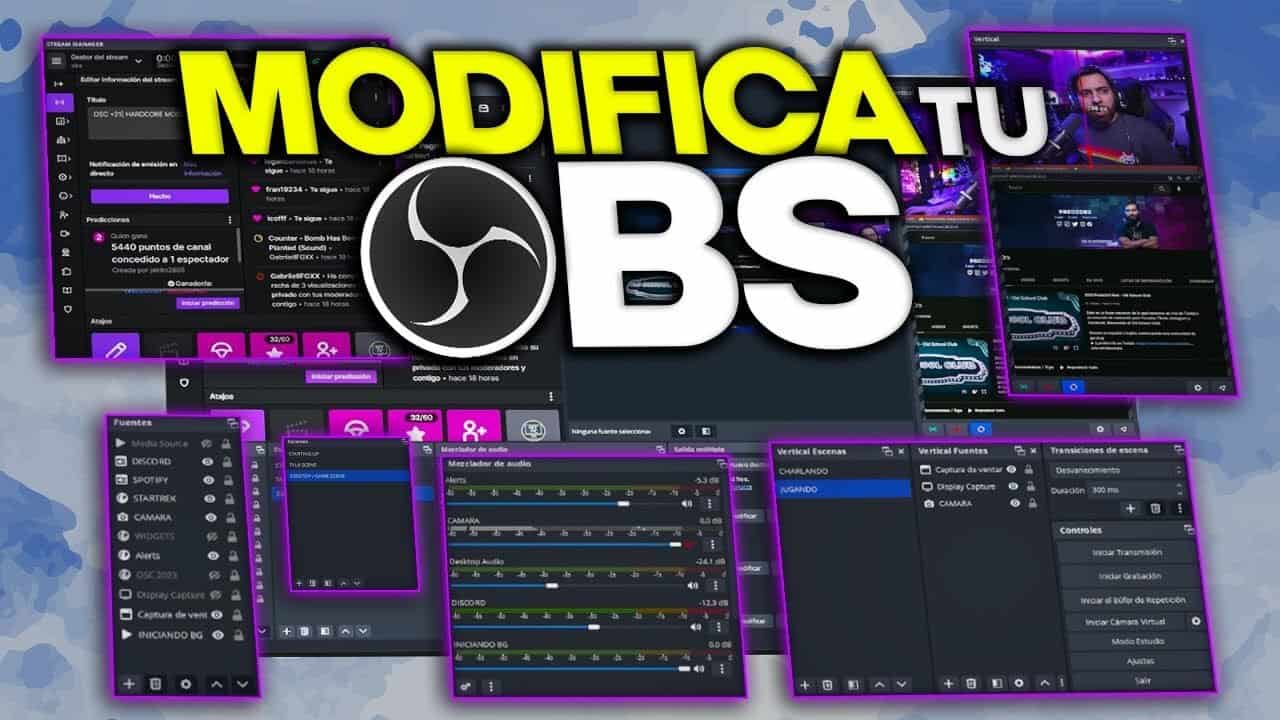
Cuando hablamos de personalizar paneles OBS Studio, nos referimos a mover, desacoplar y organizar los diferentes paneles de la interfaz de OBS (escenas, fuentes, mezcla de audio, chat, etc.) para que tu diseño se adapte a tu estilo. También incluye la integración de paneles de navegador personalizados, como chats de plataformas, y la creación de varios diseños listos para cambiar según el tipo de transmisión.
Paso a paso: mover y organizar paneles de OBS Studio
Lo primero que debés hacer para personalizar paneles OBS Studio es organizar la ventana principal:
- Hacé clic en el borde del panel que querés mover.
- Arrastralo fuera para desacoplarlo o posicionarlo donde quieras.
- Usá la opción “Vista → Guardar diseño” para guardar esa configuración como un perfil.
- Probá diferentes diseños: por ejemplo, uno para solo chat y otro para configuración completa del stream.
Con esto vas a lograr que tu espacio de trabajo sea más eficiente y menos desordenado.
Paneles de navegador personalizados: chat unificado
Una de las funciones más útiles para personalizar paneles OBS Studio es usar paneles de navegador personalizados. Esto significa que podés tener el chat de Twitch, YouTube y Kick en un solo lugar dentro de OBS. Así evitás cambiar entre ventanas externas y mantenés la interacción con tu audiencia en un solo espacio.
Cómo añadir el Stream Manager de Twitch en OBS
Si transmitís por Twitch, es posible integrar el Stream Manager completo dentro de OBS. Esto te permite moderar, ver estadísticas y cambiar el título del stream sin salir de la ventana principal. Esta funcionalidad también ayuda a mantener todo organizado y listo para actuar sin pausa.
Varias configuraciones y ahorrar recursos
Para dominar aún más cómo personalizar paneles OBS Studio, te mostramos cómo crear múltiples diseños guardados y cambiar entre ellos según la situación (pretransmisión, juego, charla con audiencia). Además, un pro tip: desactivá la previsualización del stream en OBS cuando juegues y veas que tu PC se ralentiza. Esto reduce carga y mejora el rendimiento.
También te puede interesar: Guía OBS para principiantes.